2026最新Android APP详细使用教程
2026最新Clash Meta for Android的详细使用教程
第一步:自行下载并安装
下载后在手机上直接点击安装即可。
第二步:获取订阅链接
在“主页”找到“极速起飞”区域
点击“Clash 订阅”。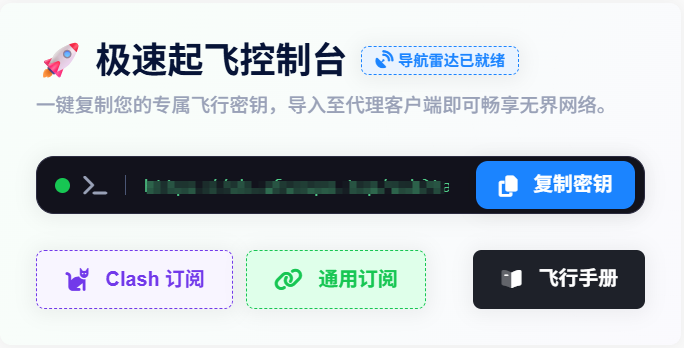
第三步:在 Clash Meta for Android(CMFA )中导入订阅
打开刚刚安装好的 Clash Meta for Android。
在主界面,点击中间偏上的 “配置” (Profiles)。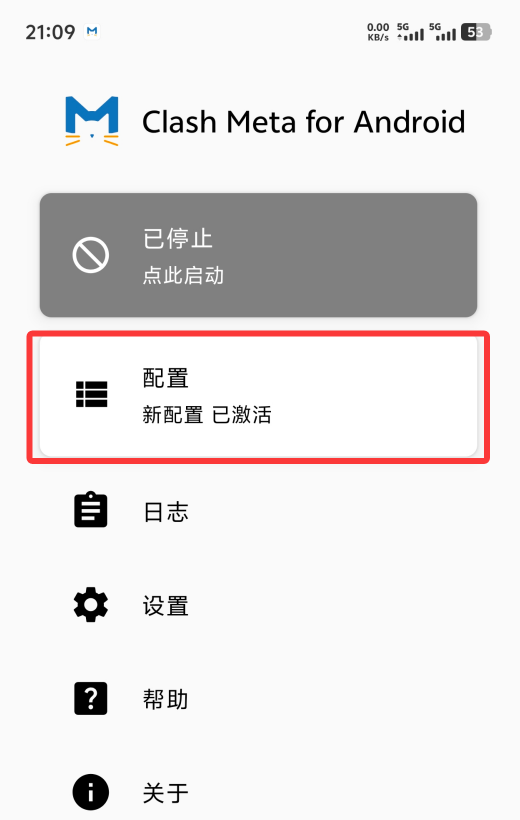
进入配置页面后,点击右上角的 “+” 号。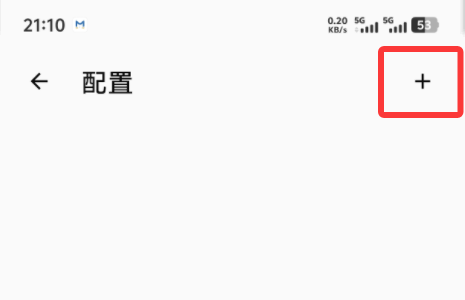
在弹出的菜单中选择 “从 URL 导入” (Import from URL)。
填写相关信息:
名称 (Name):随便填,比如“AFUNV”。
URL:粘贴你在第二步中复制的订阅链接。
自动更新 (Auto Update):建议填入 1440(即每24小时自动更新一次节点列表)。
填写完毕后,点击右上角的 保存图标 (💾)。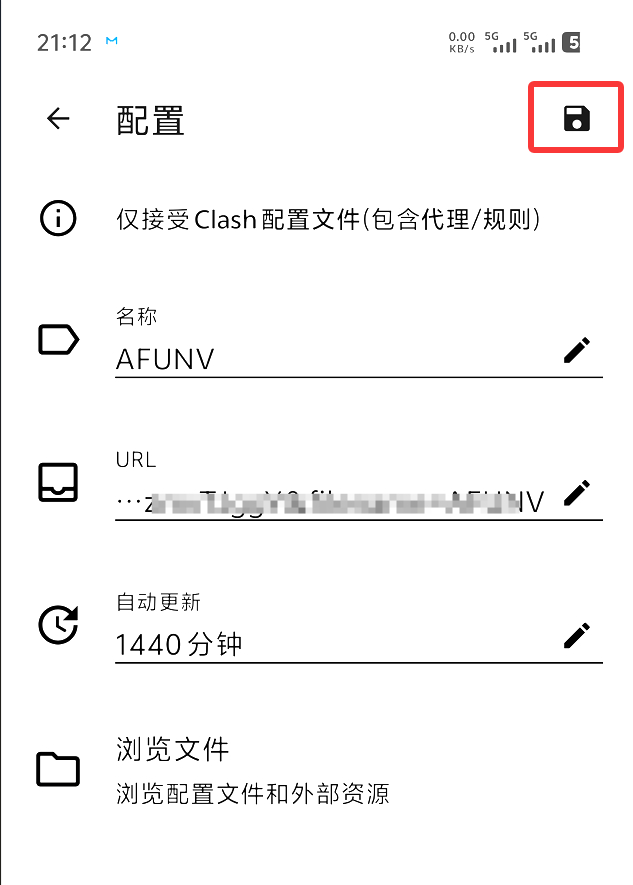
第四步:启用配置与启动代理
保存后,你会回到“配置”列表页面。此时列表中多出了你刚刚添加的配置。
点击选中这个配置(点击后,右侧的圆圈会被填满/变色,表示已激活)。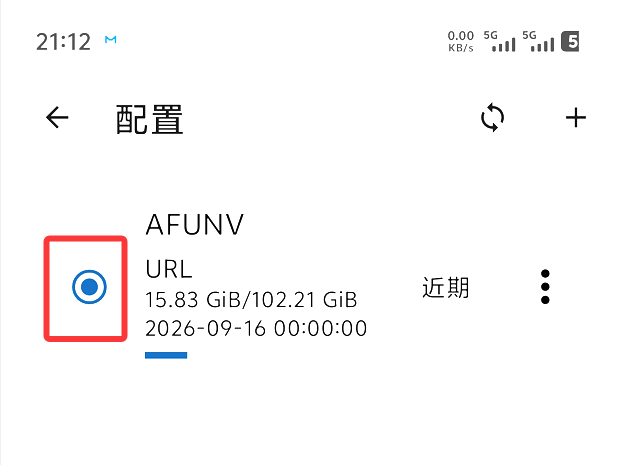
点击左上角的返回按钮,回到 CMFA 的主页。
在主页,点击最顶部大大的 “点此启动” (Tap to start) 按钮。
首次启动注意:系统会弹出一个“网络连接请求”的提示,询问是否允许创建 VPN 连接。请务必点击 “确定”或“允许”。
如果询问是否允许获取已安装应用列表,也要点击 “允许” 。
第五步:选择代理节点与模式
启动成功后,主页状态会显示为“运行中 (Running)”。接下来需要选择你需要使用的节点。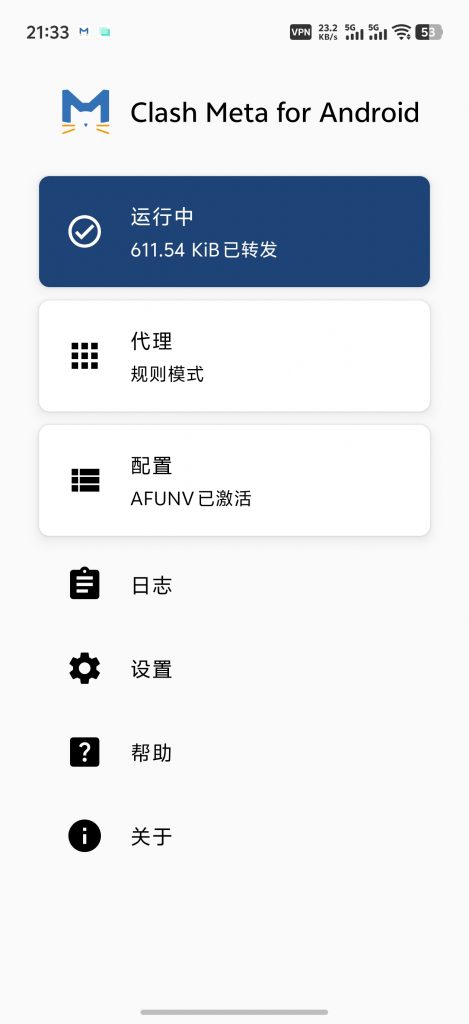
点击屏幕底部的 “代理” (Proxies) 选项卡。
在代理界面右上方三个点的按钮里面,你会看到三个模式:
规则 (Rule):最推荐的模式!国内网站直连,国外被屏蔽的网站走代理,省流量且速度快。
全局 (Global):所有国内外的流量全部走代理节点。
直连 (Direct):相当于关闭代理,所有流量都不走节点。
👉 请确保你选中的是“规则”模式。
在下方你可以看到不同的策略组(例如:Proxy、自动选择、节点列表等,具体名称取决于你的服务商)。
点击展开你需要使用的策略组,手动选择一个国家/地区的节点(比如选择“新加坡1”)。点击最右侧的小闪电图标 ⚡ 可以测试节点的延迟。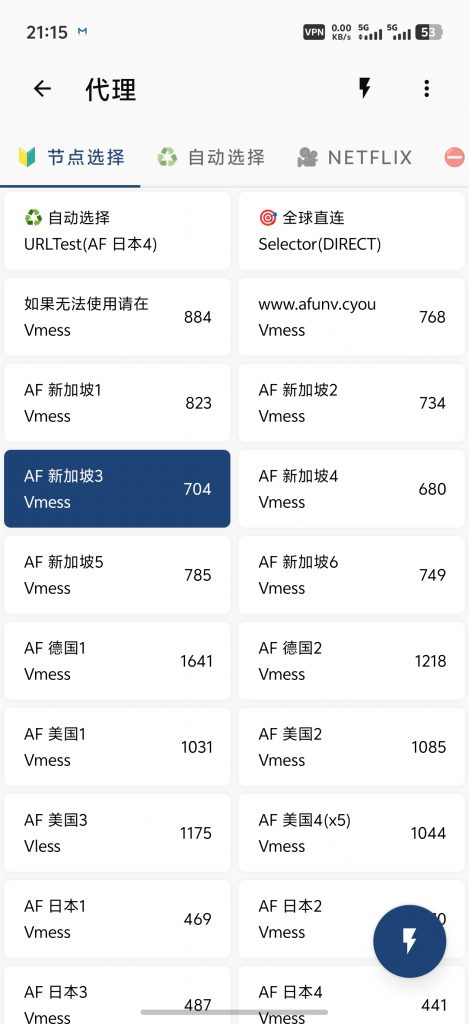
💡 常见问题排查 (FAQ)
导入订阅报错:检查你的网络当前是否能直连访问该订阅链接。如果不可以,尝试将手机连接热点,或使用其他网络重试。
节点全红 / Timeout:请检查手机系统时间是否准确。协议对时间要求极其严格,请确保系统时间设置为“自动获取网络时间”。
不使用时如何关闭? 回到 CMFA 主页,点击 “运行中” 的大按钮,将其变为灰色 “点此启动” 即可彻底关闭代理,不耗电。
账号被禁用或异常:检查您的套餐流量是否已经耗尽,或套餐是否过期。小提示:每天签到可以获赠随机流量。如果流量用完或账号到期可以自行购买新套餐或在服务页面自行付费重置流量即可。